- Майже будь-який онлайн-чат ставиться одним рядком коду перед </body> або в поле для сторонніх скриптів у налаштуваннях платформи.
- Для WordPress/WooCommerce і OpenCart 3 зручніше взяти готовий плагін.
- Якщо чат не видно — найчастіше винні кеш, неправильний домен або код не в тому місці.
- Одразу після встановлення налаштуйте привітання, кнопки тем, графік роботи й Telegram.
Встановлення онлайн-чату лякає тільки до першого разу. Насправді це копіювання одного рядка в потрібне поле. Нижче — інструкції для платформ, на яких працює більшість українських магазинів. Приклади з Talkoly, але логіка така сама для більшості сервісів.
Що потрібно перед початком
- Акаунт у сервісі чату. У Talkoly це безкоштовна реєстрація, картка не потрібна.
- Доступ до адмінки сайту з правами на зміну налаштувань або шаблону.
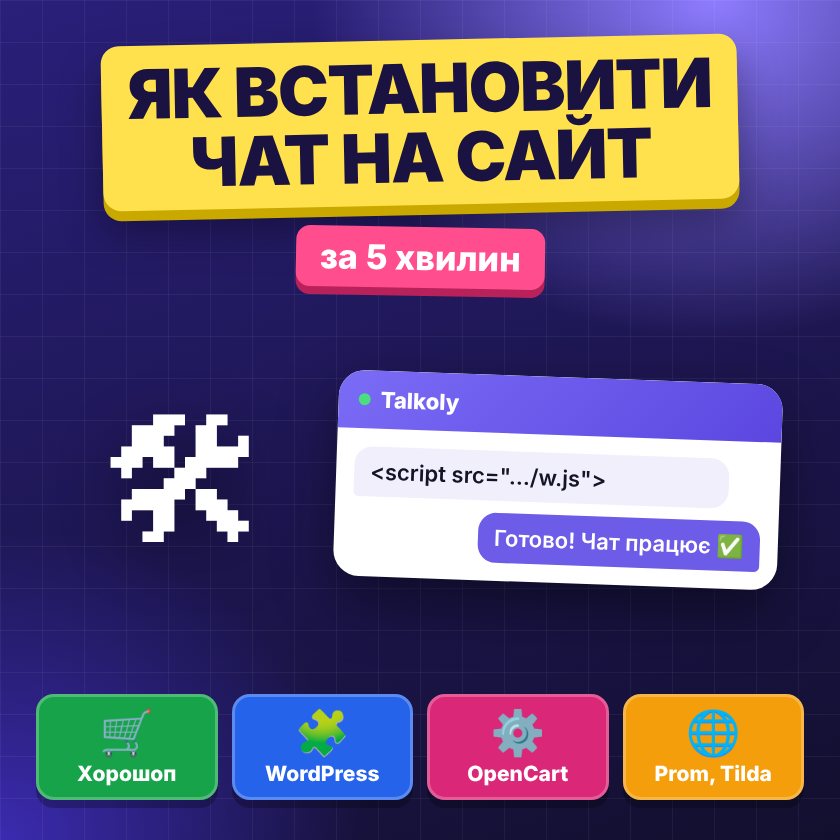
- Код віджета. Він виглядає приблизно так:
<script src="https://talkoly.com/w.js" data-site="ID" async></script>
Замість ID у вашому кабінеті вже буде підставлений ідентифікатор сайту. Копіюйте код цілком, не змінюючи лапки. Атрибут async означає, що віджет вантажиться після основного вмісту і не гальмує сторінку.
Порада: перед змінами в шаблоні зробіть копію файлу або запишіть, що саме змінюєте. Так відкат займе хвилину.
Хорошоп і Prom.ua
Хорошоп
- Відкрийте адмінку магазину.
- Перейдіть у Налаштування → Інтеграції.
- Знайдіть поле «Додатковий код у <body>» (у деяких версіях — «Сторонні скрипти»).
- Вставте код віджета і збережіть.
Код автоматично з’явиться на всіх сторінках магазину. Окремо про можливості для цієї платформи — на сторінці чат для Хорошопу.
Prom.ua
Мова про власний сайт компанії, створений на Prom, а не про картку на маркетплейсі — туди сторонній чат поставити не можна.
- Зайдіть у кабінет компанії на Prom.
- Відкрийте Налаштування → Налаштування сайту.
- Знайдіть поле «Код для вставки».
- Вставте рядок коду і збережіть зміни.
Нюанси Prom і роботу з товарами з фіду описано на сторінці чат для Prom.
OpenCart
OpenCart 3: плагін
Для OpenCart 3 є готовий модуль у форматі OCMOD. Завантажте його на сторінці плагінів, встановіть через Розширення → Встановлення розширень, потім оновіть модифікації (Розширення → Модифікації, кнопка оновлення) і введіть ID сайту в налаштуваннях модуля.
OpenCart 4 і 2: через шаблон
- Відкрийте Дизайн → Редактор шаблонів.
- Оберіть вашу тему і файл common/footer.
- Знайдіть закривний тег </body> і вставте код безпосередньо перед ним.
- Збережіть і очистіть кеш у панелі керування.
Більше про OpenCart — на сторінці чат для OpenCart.
WordPress і WooCommerce
Найпростіше — плагін. Він не лише вставляє віджет, а й передає в чат ім’я, email і телефон покупця, який увійшов у свій акаунт. Менеджеру не доведеться перепитувати контакти.
- Завантажте плагін зі сторінки плагінів.
- У WordPress відкрийте Плагіни → Додати новий → Завантажити плагін, оберіть архів і активуйте.
- У налаштуваннях плагіна вставте ID сайту з кабінету.
Якщо плагіни ставити не хочете, код можна додати в footer.php вашої теми перед </body>. Але при оновленні теми зміни можуть злетіти, тому краще дочірня тема або плагін. Деталі для магазинів — на сторінці чат для WooCommerce.
Tilda і Shopify
Tilda
- Відкрийте проєкт і перейдіть у Налаштування сайту → Ще.
- Знайдіть HTML-код для вставки у HEAD і додайте рядок коду.
- Збережіть і переопублікуйте всі сторінки — без цього зміни на сайті не з’являться.
Shopify
- В адмінці відкрийте Online Store → Themes, біля активної теми — Edit code.
- Відкрийте файл theme.liquid.
- Вставте код перед </body> і збережіть.
Для інших платформ і самописних сайтів правило те саме: код перед </body> на всіх сторінках. Інструкції для решти CMS є на сторінці плагінів.
Як перевірити, що чат працює
- Відкрийте сайт у вікні інкогніто — так ви побачите його без власного кешу браузера.
- Переконайтеся, що кнопка чату з’явилася в куті сторінки.
- Напишіть тестове повідомлення від імені клієнта.
- Перевірте, що воно прийшло в панель оператора, на телефон або в Telegram, і відповідайте.
- Перегляньте кілька різних сторінок: головну, категорію, картку товару, кошик.
У Talkoly в кабінеті є кнопка «Перевірити встановлення»: вона сама скаже, чи бачить код на вашому сайті.
Чому чат не з’являється: типові проблеми
- Код не в тому місці. Його вставили в поле для мета-тегів, у текст сторінки або в шаблон, який використовується лише на одній сторінці. Перевірте, що код є на всіх сторінках, — відкрийте вихідний код сторінки (Ctrl+U) і пошукайте w.js.
- Кеш. Плагіни кешування в WordPress (і кеш OpenCart) можуть віддавати стару версію сторінки. Очистіть кеш плагіна, а якщо є CDN — і його теж.
- Оптимізатори скриптів. Деякі плагіни «склеюють» або відкладають JavaScript і ламають сторонні віджети. Додайте скрипт чату у виключення.
- Не той домен. У кабінеті вказано shop.ua, а сайт відкривається з www.shop.ua або з тестового піддомену. Перевірте адресу сайту в налаштуваннях чату.
- Код скопійовано не повністю або лапки замінилися на «типографські» після вставки через текстовий редактор. Скопіюйте ще раз прямо з кабінету.
- Блокувальники реклами. Трапляється рідко, але якщо чат не видно лише у вас, вимкніть розширення й перевірте ще раз.
Що налаштувати одразу після встановлення
Чат, що просто висить у куті, працює гірше, ніж міг би. Витратьте ще 15 хвилин на базові речі.
- Привітання. Коротко і по-людськи: «Вітаємо! Підкажемо з розміром, наявністю чи доставкою. Пишіть». Без «Чим можу допомогти?», на яке ніхто не відповідає.
- Кнопки тем. «Наявність», «Доставка й оплата», «Обмін і повернення», «Статус замовлення». Клієнту легше натиснути, ніж формулювати.
- Графік роботи й автовідповідь. Вкажіть години, коли відповідаєте. Поза ними нехай працює офлайн-форма, яка збирає телефон, Telegram або email.
- Telegram. Підключіть бот, щоб відповідати з телефона реплаєм, навіть коли ви не за комп’ютером. Як це працює — у статті як відповідати клієнтам з Telegram.
- Швидкі відповіді. Збережіть кілька готових фраз про доставку й оплату. Готові формулювання беріть із нашої добірки скриптів продажів для чату.
Якщо обираєте, який сервіс ставити, подивіться порівняння онлайн-чатів для сайту. А переходите з іншого чату — спершу приберіть старий код, щоб на сайті не було двох кнопок одночасно.
Часті питання
Чи сповільнить онлайн-чат мій сайт?
Віджет Talkoly завантажується асинхронно, після основного вмісту сторінки, тому не заважає їй відкриватися. Те саме варто перевіряти в будь-якого сервісу: шукайте атрибут async у коді.
Чи потрібен програміст, щоб встановити чат?
Для Хорошопу, Prom, Tilda і WordPress з плагіном — ні, достатньо доступу до адмінки. Для OpenCart 4 і 2 або Shopify потрібно відкрити файл шаблону, але це теж одна вставка рядка.
Можна поставити один чат на кілька сайтів?
Так. У Talkoly безкоштовний тариф розрахований на один сайт, «Бізнес» — до трьох, «Про» — без обмежень. Деталі на сторінці тарифів.
Як прибрати старий чат при переїзді?
Видаліть його код з того самого місця, куди вставляли, або вимкніть плагін, а потім вставте новий. Покроково для Jivo — на сторінці переїзду з Jivo.