Як користуватися Talkoly
Коротке відео й 8 простих кроків. Без технічних слів — зрозуміло, навіть якщо ви ніколи не налаштовували сайт.
Відео на 1 хвилину: реєстрація, код на сайт, перше повідомлення клієнта й ваша відповідь. Без звуку — усе підписано.
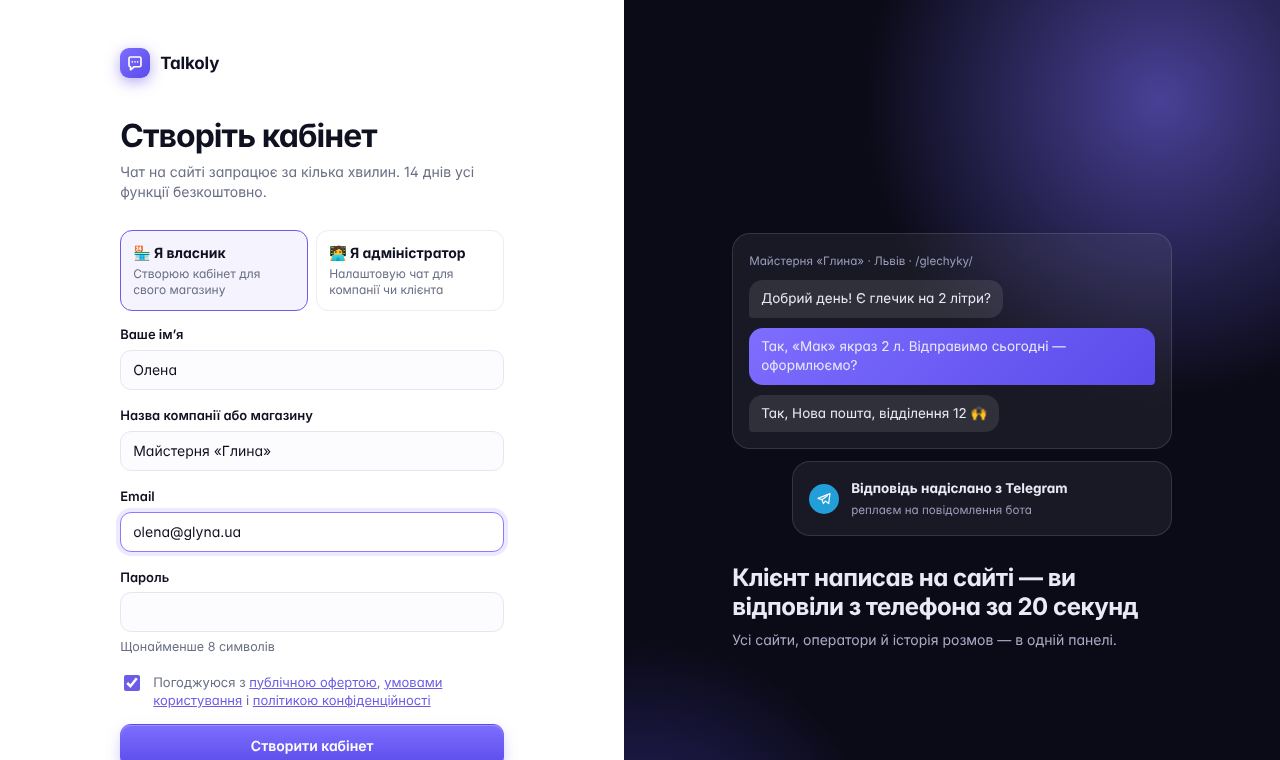
Зареєструйтеся
Натисніть «Спробувати безкоштовно». Вкажіть ім’я, назву магазину, email і пароль. Або увійдіть через Google одним кліком.
- Картка не потрібна.
- 14 днів працюють усі функції.
- Потім кабінет сам перейде на безкоштовний тариф — нічого не зникне.
Поставте чат на сайт
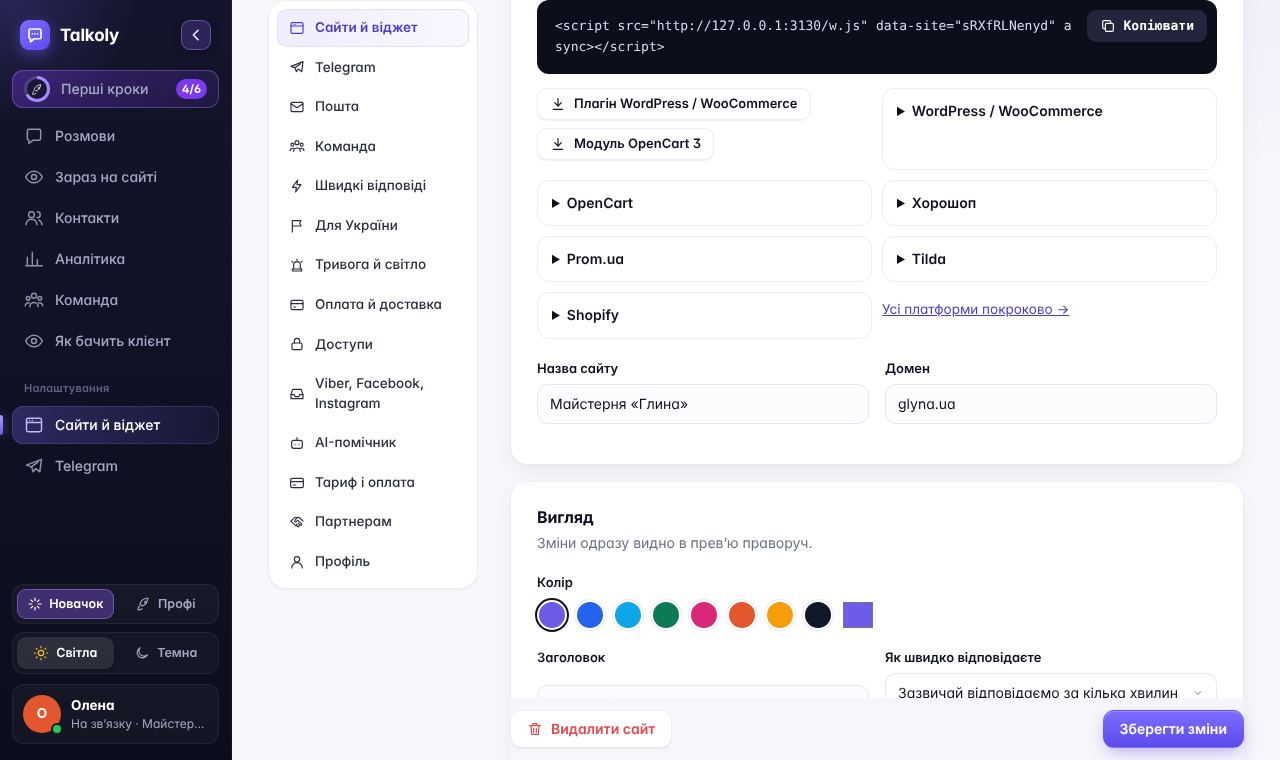
Додайте свій сайт: назву й адресу. Потім скопіюйте один рядок коду і вставте його на сайт — це як вставити посилання.
- WordPress чи OpenCart — завантажте готовий плагін, код уже всередині.
- Хорошоп, Prom, Tilda — покрокові інструкції є прямо під кодом.
- Натисніть «Перевірити встановлення» — ми скажемо, чи все добре.
Не виходить? Напишіть нам у чат — допоможемо. Детально: як встановити на різні платформи.
Клієнт пише вам на сайті
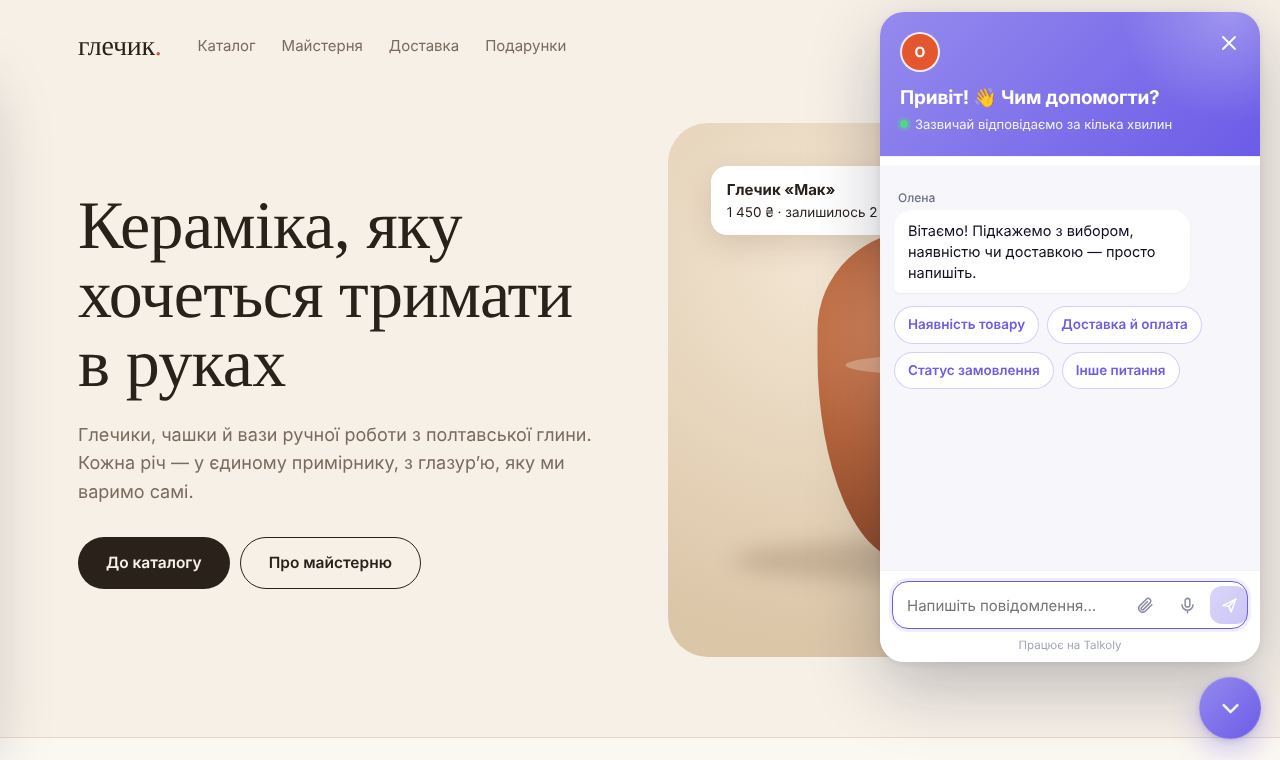
На вашому сайті з’являється кругла кнопка чату. Покупець натискає її й пише питання — без реєстрації й без дзвінка.
Колір, привітання й кнопки з популярними питаннями («Доставка», «Наявність») ви змінюєте в «Налаштування → Сайти й віджет».
Відповідайте з панелі
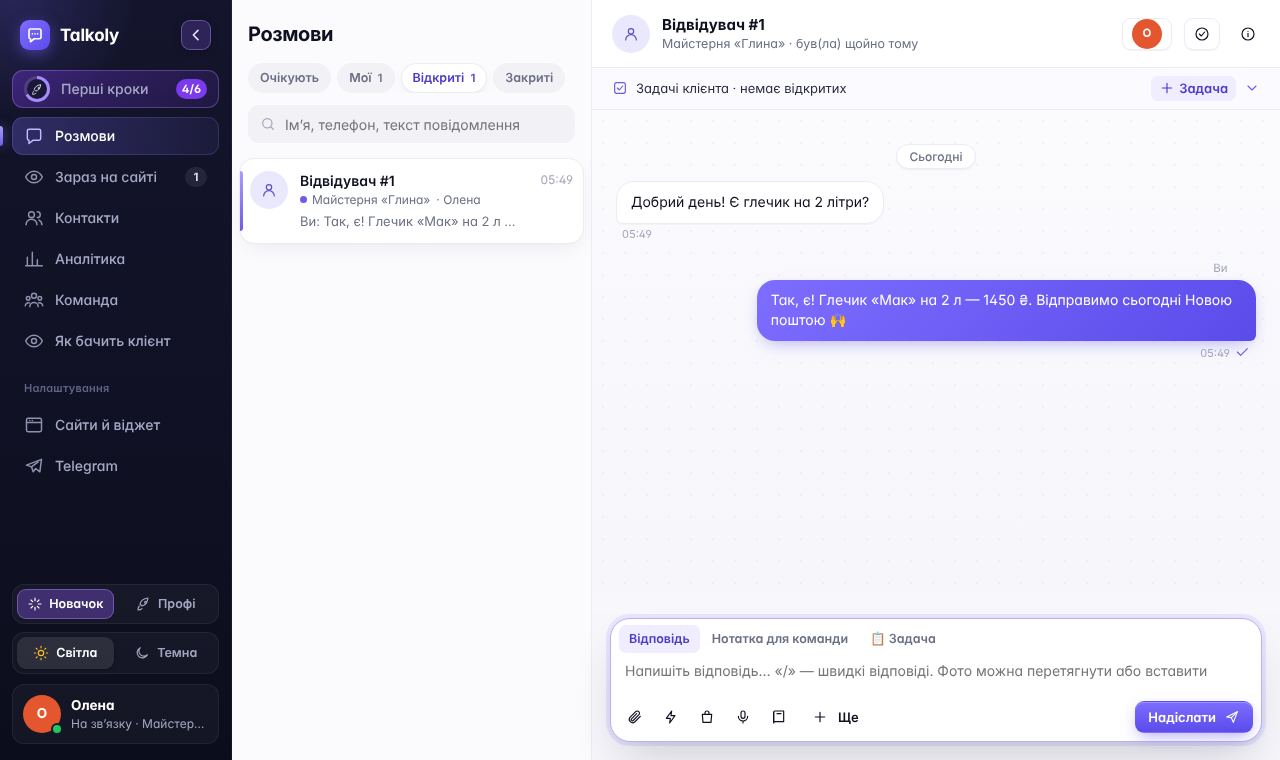
Повідомлення одразу з’являється в розділі «Розмови». Натисніть на нього, напишіть відповідь і натисніть Enter — клієнт побачить її на сайті.
- Оранжевий таймер показує, скільки клієнт уже чекає.
- Введіть «/» — і вставте готову відповідь, наприклад про доставку.
Підключіть Telegram
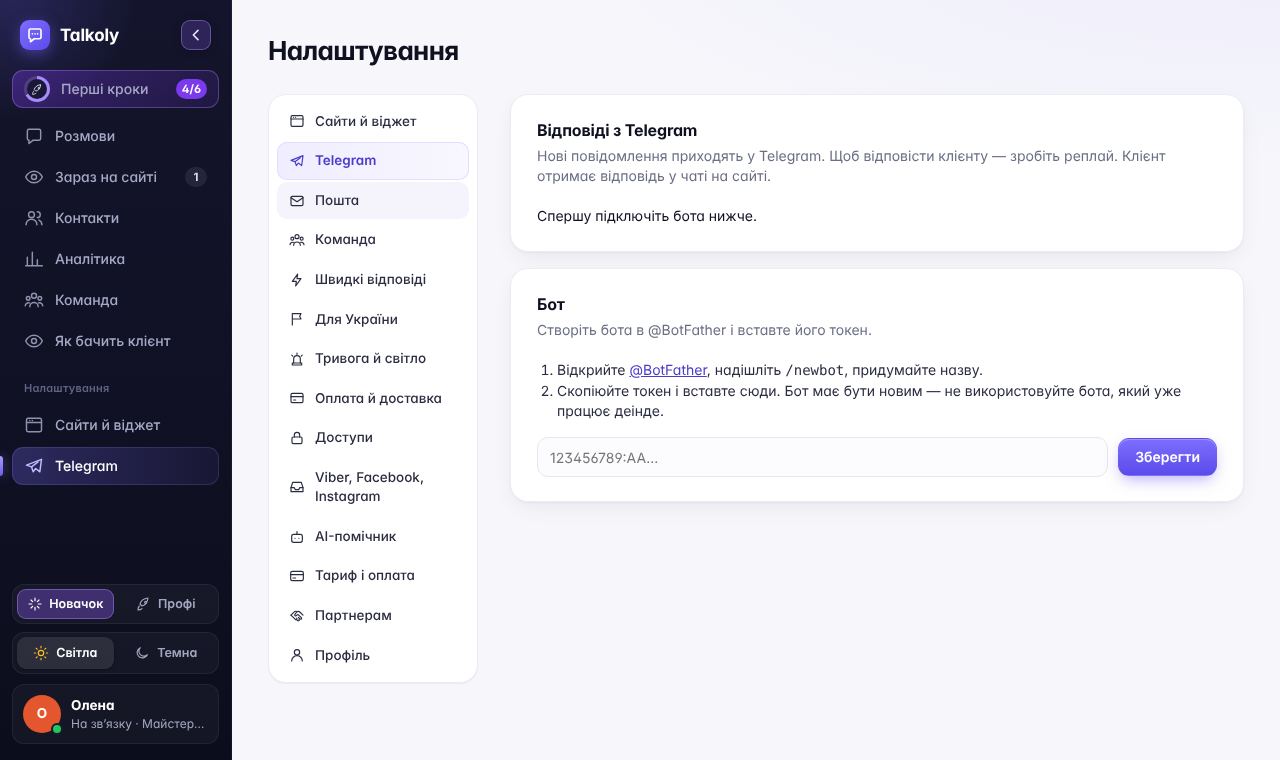
Щоб не сидіти за комп’ютером: «Налаштування → Telegram». Повідомлення з сайту приходитимуть у Telegram, а ви відповідаєте реплаєм (свайп повідомлення вліво) — і відповідь іде клієнту на сайт.
Ще можна встановити панель на телефон як застосунок і отримувати сповіщення. Детальніше про Telegram.
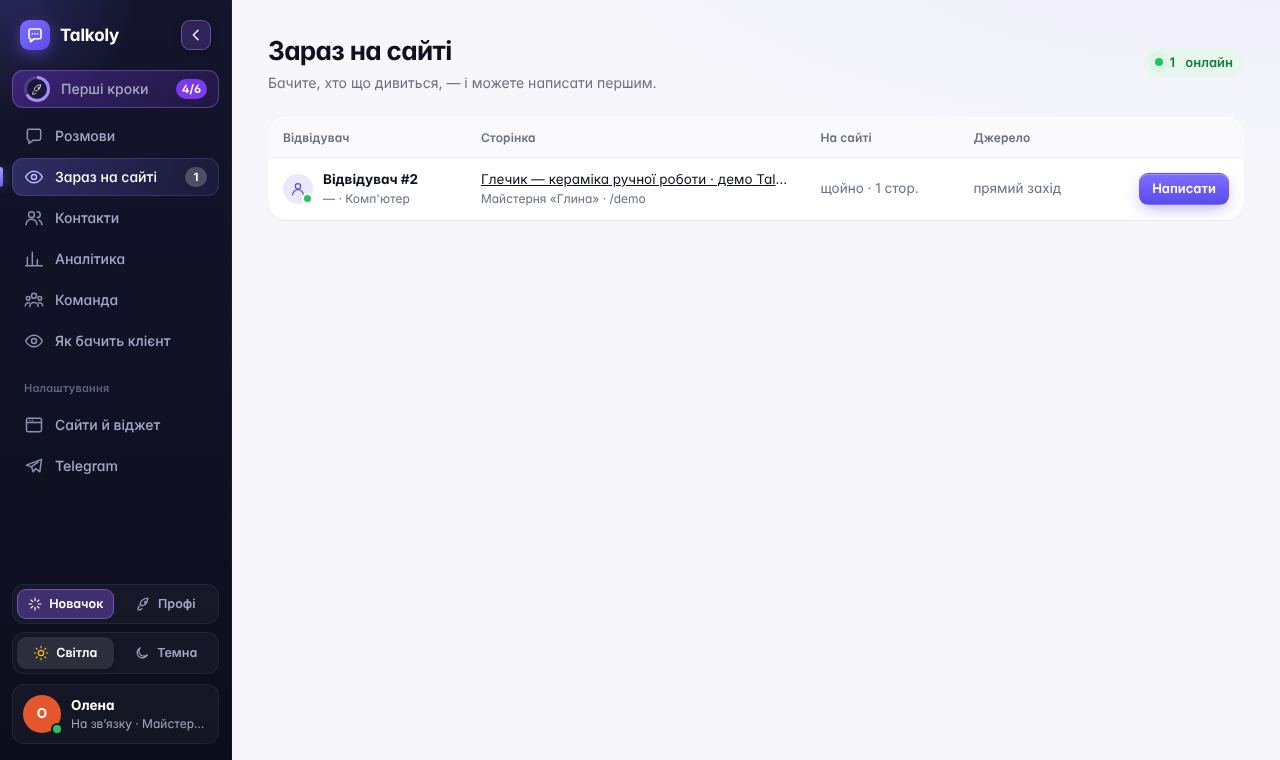
Дивіться, хто зараз на сайті
Розділ «Зараз на сайті» показує людей, які прямо зараз переглядають ваш сайт: яку сторінку, звідки прийшли. Бачите, що людина довго дивиться на товар? Напишіть їй першим — «Підказати з розміром?».
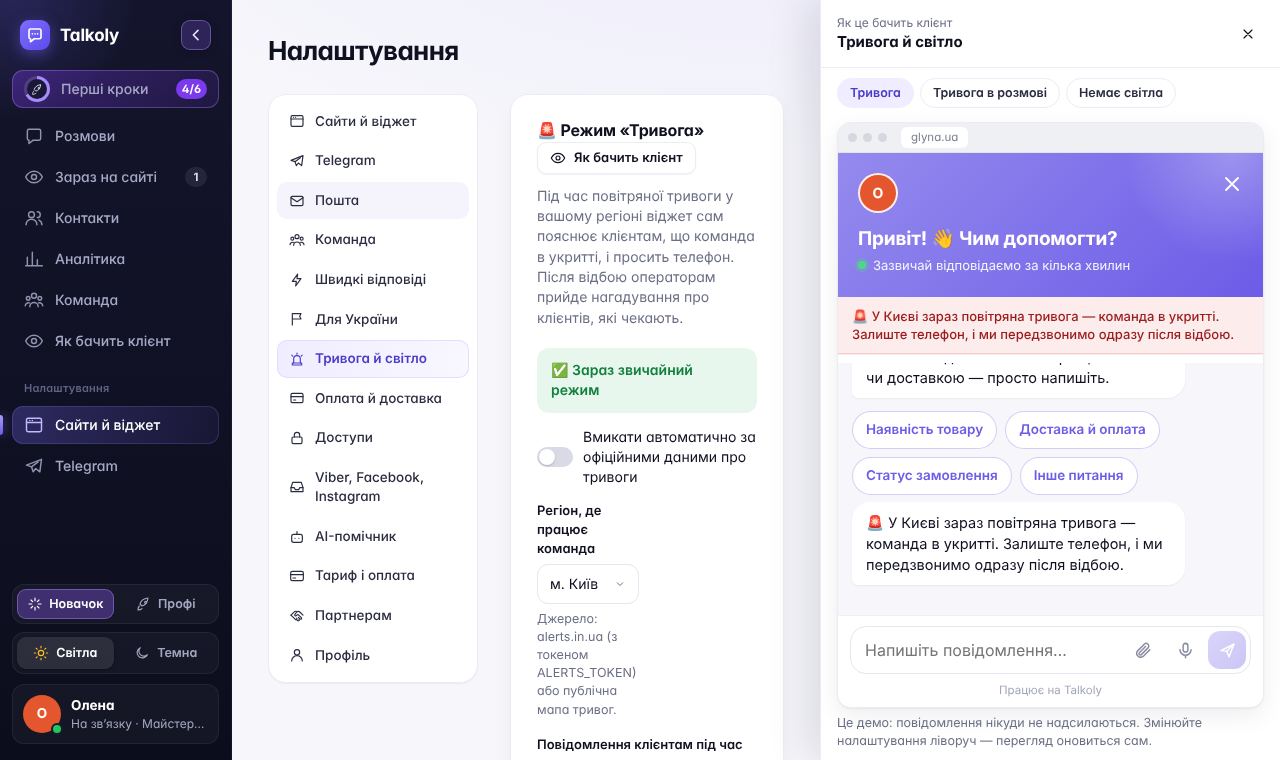
Увімкніть «Тривогу й світло»
«Налаштування → Тривога й світло». Оберіть своє місто — і під час повітряної тривоги чат сам напише клієнтам, що ви в укритті, та попросить залишити телефон. Коли немає світла — вмикаєте режим одним кліком.
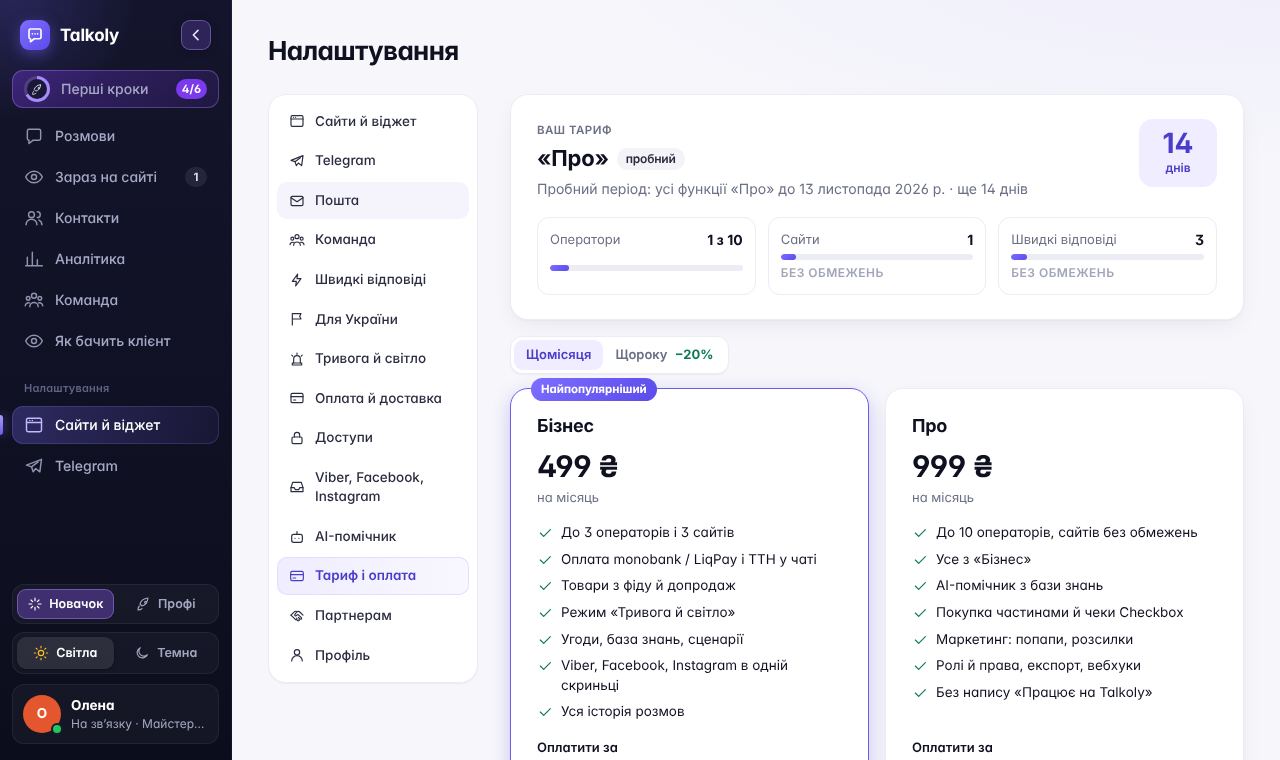
Оберіть тариф, коли буде зручно
«Налаштування → Тариф і оплата». Тут видно, скільки днів пробного періоду залишилось. Оплатити можна карткою або рахунком для ФОП. Не хочете платити — кабінет працюватиме на безкоштовному «Старті».
Часті питання
Що робити, якщо чат не з’явився на сайті?
Перевірте, що код вставлено перед </body> і зміни збережено. Очистіть кеш сайту (якщо стоїть плагін кешування). Натисніть у кабінеті «Перевірити встановлення» — ми підкажемо, що не так. Або напишіть нам у чат.
Чи можна відповідати з телефона?
Так. Найпростіше — через Telegram реплаєм. Або відкрийте панель у браузері телефона й додайте її на головний екран — вона працюватиме як застосунок зі сповіщеннями.
Як додати колегу?
«Налаштування → Команда» → «Додати». Вкажіть email колеги й тимчасовий пароль. Ви вирішуєте, що він бачить: телефони клієнтів, аналітику, угоди.
Що таке режими «Новачок» і «Профі»?
У режимі «Новачок» у меню лише головне: розмови, відвідувачі, контакти, налаштування. «Профі» показує все: угоди, задачі, сценарії, розсилки. Перемикач — унизу лівого меню.
Де знайти більше порад?
У нашому блозі: скрипти відповідей, робота під час тривог, як продавати в чаті. А якщо щось незрозуміло — напишіть у чат на цьому сайті, відповімо людською мовою.